

惠普Officejet 4256 一体机黑色/彩色墨盒清零的方法
首先把墨盒的墨水加满,这个不多说了,网上资料一大把,甚至墨水上都有说明,推荐使用天威墨水,另色鬼墨水颜色不好,而且容易堵头。墨水加好以后,就根据下面的说明清零吧。
图1
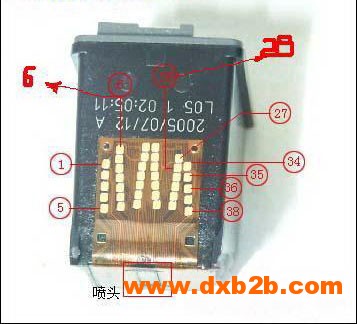
需要注意的是,在取下粘贴过的胶带后必须处理好触点,用质量好的卫生纸擦拭下就可以了,此方法不限制次数,计量芯片会恢复到初始状态,并且适用于大部分惠普墨盒(电子触点排列相同),大家可以放心使用。黑墨盒的清零过程首先要准备一些透明胶带和小剪刀,将用完的墨盒取下来,喷头向下,将墨盒电子触点朝自己的方向(如图1)。
1、在打开电源的情况下,打开右边的墨盒门盖,取出右边的27(或56、58)黑色墨盒。
2、取一段约3毫米宽的胶带,粘贴到电子触点第6(读取芯片信息)脚上。
3、将墨盒安装回打印机上,关闭门盖,系统会加以检测,提示墨盒错误,按“确定”再次打开门盖取下墨盒。
4、取6毫米宽的胶带,粘贴到电子触点第34(写入芯片信息)、35(黑墨盒识别)、36(黑墨盒信息写入)脚上。
5、将墨盒安装回打印机上,关闭门盖,系统再次检测墨盒错误,按“确定”打开门盖取下墨盒,关闭门盖关闭打印机电源(一定要在没有墨盒的情况下关闭打印机电源)。
6、将墨盒上的胶带全部取下,并用质量好的卫生纸将触点擦拭干净,打开打印机电源,打开门盖安装墨盒,关闭门盖,根据提示点一下OK,会打印一张校验用的图样,放回扫描仓,再次按OK完成校验,计量器已经恢复,不再提示黑色墨盒出错。
彩色墨盒的解密过程,准备工作同上。
1、在打开电源的情况下,打开右边的墨盒门盖,取出左边的28彩色墨盒。
2、取一段约3毫米宽的胶带,粘贴到电子触点第6(读取芯片信息)脚上(其实应该是7,不过按照图上标注的位置贴上就OK了,别管他什么触点)。
3、将墨盒安装回打印机上,关闭门盖,系统会加以检测,提示墨盒错误,按“确定”再次打开门盖取下墨盒。
4、取6毫米宽的胶带,粘贴到电子触点第27(彩色墨盒识别)、28(彩色墨盒信息写入)、34(写入芯片信息)脚上(这次的触点数目也不对,按照图上标注的位置贴上也完全OK了,别管他什么触点)。
5、将墨盒安装回打印机上,关闭门盖,系统再次检测墨盒错误,按“确定”打开门盖取下墨盒,关闭门盖关闭打印机电源(一定要在没有墨盒的情况下关闭打印机电源)。
6、将墨盒上的胶带全部取下,并用质量好的卫生纸将触点擦拭干净,打开打印机电源,打开门盖安装墨盒,关闭门盖,根据提示点一下OK,会打印一张校验用的图样,放回扫描仓,再次按OK完成校验,计量器已经恢复,不再提示彩色墨盒出错。
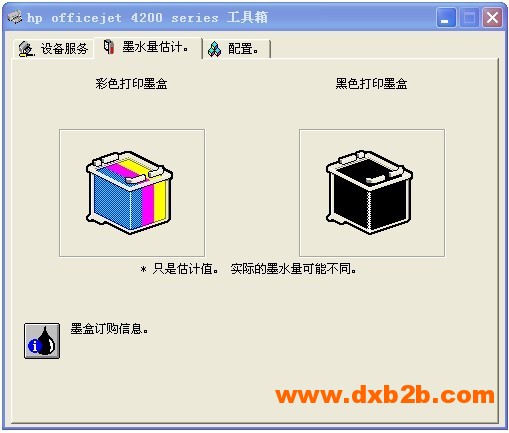
图2,清零成功截图,清零前忘记截图了
1、在打开电源的情况下,打开右边的墨盒门盖,取出右边的27(或56、58)黑色墨盒。
2、取一段约3毫米宽的胶带,粘贴到电子触点第6(读取芯片信息)脚上。
3、将墨盒安装回打印机上,关闭门盖,系统会加以检测,提示墨盒错误,按“确定”再次打开门盖取下墨盒。
4、取6毫米宽的胶带,粘贴到电子触点第34(写入芯片信息)、35(黑墨盒识别)、36(黑墨盒信息写入)脚上。
5、将墨盒安装回打印机上,关闭门盖,系统再次检测墨盒错误,按“确定”打开门盖取下墨盒,关闭门盖关闭打印机电源(一定要在没有墨盒的情况下关闭打印机电源)。
6、将墨盒上的胶带全部取下,并用质量好的卫生纸将触点擦拭干净,打开打印机电源,打开门盖安装墨盒,关闭门盖,根据提示点一下OK,会打印一张校验用的图样,放回扫描仓,再次按OK完成校验,计量器已经恢复,不再提示黑色墨盒出错。
彩色墨盒的解密过程,准备工作同上。
1、在打开电源的情况下,打开右边的墨盒门盖,取出左边的28彩色墨盒。
2、取一段约3毫米宽的胶带,粘贴到电子触点第6(读取芯片信息)脚上(其实应该是7,不过按照图上标注的位置贴上就OK了,别管他什么触点)。
3、将墨盒安装回打印机上,关闭门盖,系统会加以检测,提示墨盒错误,按“确定”再次打开门盖取下墨盒。
4、取6毫米宽的胶带,粘贴到电子触点第27(彩色墨盒识别)、28(彩色墨盒信息写入)、34(写入芯片信息)脚上(这次的触点数目也不对,按照图上标注的位置贴上也完全OK了,别管他什么触点)。
5、将墨盒安装回打印机上,关闭门盖,系统再次检测墨盒错误,按“确定”打开门盖取下墨盒,关闭门盖关闭打印机电源(一定要在没有墨盒的情况下关闭打印机电源)。
6、将墨盒上的胶带全部取下,并用质量好的卫生纸将触点擦拭干净,打开打印机电源,打开门盖安装墨盒,关闭门盖,根据提示点一下OK,会打印一张校验用的图样,放回扫描仓,再次按OK完成校验,计量器已经恢复,不再提示彩色墨盒出错。
图2,清零成功截图,清零前忘记截图了